Оглавление
Введение
Причина
Шаг 1 — Загрузка с Ventoy флешки
Шаг 2 — Запуск Kali Installer в Rescue mode
Шаг 3 — Настройка сети
Шаг 4 — Выбор корневого раздела
Шаг 5 — Reinstall GRUB
Шаг 6 — Перезагрузка и проверка
Шаг 7 — Добавление Windows в меню GRUB
Итог
Мифы и легенды о восстановлении GRUB
Как правильно ставить две системы
Заключение
Введение
Заметка появляется и публикуется с целью закрытия гештальта, который преследовал меня очень долго. У каждого есть свои неудачные попытки исправления проблем, и я знаю, что у всех есть плачевный опыт восстановления загрузчика. Это отголоски прошлого, которые нужно исправлять. Я хоть и специлист со стажем по восстанавлению информации, и не раз наблюдал за восстанвлением загрузчика у коллег по цеху, что при попытке восстановить загрузчик, это всё заканчивалось немного грустно. Этот же страх потери загрузчика передался и мне. Я до усрачки боялся его потерять, поэтому, часто, устанавливая систему, я старался сделать всё возможное, чтобы не доходить до его восстановления. Ведь, всё падает. Вопрос только когда и насколько мы к этому готовы.
А я просто хотел почистить систему. Вот стрельнуло в голову и захотелось. А спустя пару часов, я увидел свой страх - загрузчика нет, выдохнул, попсиховал, уже был готов страдать, но быстро успокоился и сказал себе: “Значит, настало время научиться. В этом нет ничего плохого, если у нас не получится. В любом случае, если уже совсем жопа, мы всё восстановим.”
После переустановки Windows 11 на второй M.2 диск система перестала видеть первый диск с Kali Linux. При загрузке NUC показывал только Windows диск. Я хоть и предварительно диски с другими системами достаю, на всякий случай, но всё равно. И любитель держать 1 диск - 1 ОС.
Почему так произошло? Windows при установке перезаписала EFI-раздел и удалила загрузочную запись GRUB. Сам диск с Kali и все данные остались целыми. Базовая херня. Тут ничего пугающего на самом деле нет. В следующем разделе будет подробнее.
Ventoy: это не сильно важно, можно просто подготовить любую флешку, и это не обязательно должен быть Ventoy.
Причина
Windows 11 использует собственный загрузчик и при установке занимает EFI-раздел, затирая записи других ОС. И GRUB необходимо переустановить вручную через Rescue mode. Так исторически сложилось, что сам по себе Windows ведёт себя очень эгоистично, и он всегда убивает другие загрузчики. Подробнее, можно об этом почитать тут Как правильно ставить две системы, но в любом случае, если что-то может пойти не так, то оно пойдёт не так. Windows постянно творит какую-то непонятную нам срань, а Linux постоянно спасает, а может и не спасти, но для этого я добавил отдельную для этого главу, чтобы понимать куда двигаться дальше Мифы и легенды о восстановлении GRUB, это глава служит, для базового понимания, на что смотреть, куда смотреть, почему смотреть, и куда точно смотреть не надо.
Шаг 1 — Загрузка с Ventoy флешки
- Вставить флешку с Ventoy
- Войти в BIOS: нажать F2 при загрузке NUC
- Перейти в Boot → Boot Priority
- Убедиться что стоят галочки:
Boot USB Devices First✓USB✓
- Сохранить: F10
- При загрузке выбрать:
kali-linux-2025.2-installer-amd64.iso- В меню Ventoy выбрать:
Boot in normal modeШаг 2 — Запуск Kali Installer в Rescue mode
В меню установщика Kali выбрать:
Advanced options → Rescue modeДалее пройти по шагам:
Выбор языка:
EnglishНастройка сети — выбрать:
Do not configure the network at this timeЯ не знаю, зачем мы вообще лезем в сеть, оно просто лезет, и с вероятностью 99% выдаст ошибку. И да, оно всё очень похоже на “голую установку”. Я сам не понимаю. Мы же вроде просто хотим восстановить grub, почему надо проходить эти этапы, видеть много мигающих окошек, я ума не приложу, но когда-нибудь, я получу на это ответ. Нам главное продолжать двигаться впёред.
Шаг 3 — Настройка сети
Если появился экран выбора сетевого интерфейса — выбрать:
eth0: Intel Corporation Ethernet Controller I226-VЕсли кабель не подключён — выбрать:
Do not configure the network at this timeШаг 4 — Выбор корневого раздела
На экране Enter rescue mode появится список разделов:
/dev/nvme0n1p1
/dev/nvme0n1p2
/dev/nvme0n1p3
/dev/sda1
/dev/sda2
nvme0n1— диск с Kali
sda— флешка Ventoy
Как определить нужный раздел
Типичная разметка Kali при установке:
| Раздел | Размер | Тип | Назначение |
|---|---|---|---|
nvme0n1p1 | ~976 MB | EFI | /boot/efi — загрузчик |
nvme0n1p2 | основной (сотни GB) | ext4 | / — корень, нужен нам |
nvme0n1p3 | ~2-8 GB | swap | раздел подкачки |
Тут главное следить за руками, и преследователь определенную логику разметки. Без паники. Система сама всё определит. Если нет уверенности, то выбираем раздел и посмотрим что внутри. Rescue mode покажет содержимое. Корневой раздел должен содержать папки etc, home, usr, var и т.д. Если этого нет, то нужно вернуться и выбрать другой раздел.
В моём случае, выбор падает в корневой раздел Kali:
/dev/nvme0n1p2На вопрос “Mount separate /boot/efi partition?” выбрать:
YesЭтот вопрос появляется только если система правильно определила EFI-раздел (
nvme0n1p1). Это подтверждение что мы выбрали верный корневой раздел. И господи, тут можно запутаться или испугаться, почему выбор наnvme0n1p2, а потом резко появляетсяnvme0n1p1? Пугаться не нужно, это так работает связанность разделов. Нам тут главное найти корень, а дальше разруливает система самостоятельно. Глаза боятся, руки делают. Боюсь на этом шаге, люди всё и теряют.
Шаг 5 — Reinstall GRUB
В меню Rescue operations выбрать:
Reinstall GRUB boot loaderВ поле Device for boot loader installation ввести:
/dev/nvme0n1Важно: указывать диск целиком (без цифры в конце), а не раздел.
Нажать Continue.
После успешной установки система вернётся в меню Rescue operations — это нормально, ошибок не будет.
Выбрать:
Reboot the systemВытащить флешку при перезагрузке.
Шаг 6 — Перезагрузка и проверка
После перезагрузки Kali должна загрузиться. Войти в систему.
Проверить что диск с Windows виден:
lsblkОжидаемый вывод — два диска: nvme0n1 (Kali) и sda или nvme1n1 (Windows).
Шаг 7 — Добавление Windows в меню GRUB
Включить os-prober (по умолчанию отключён):
echo 'GRUB_DISABLE_OS_PROBER=false' | sudo tee -a /etc/default/grubОбновить конфиг GRUB:
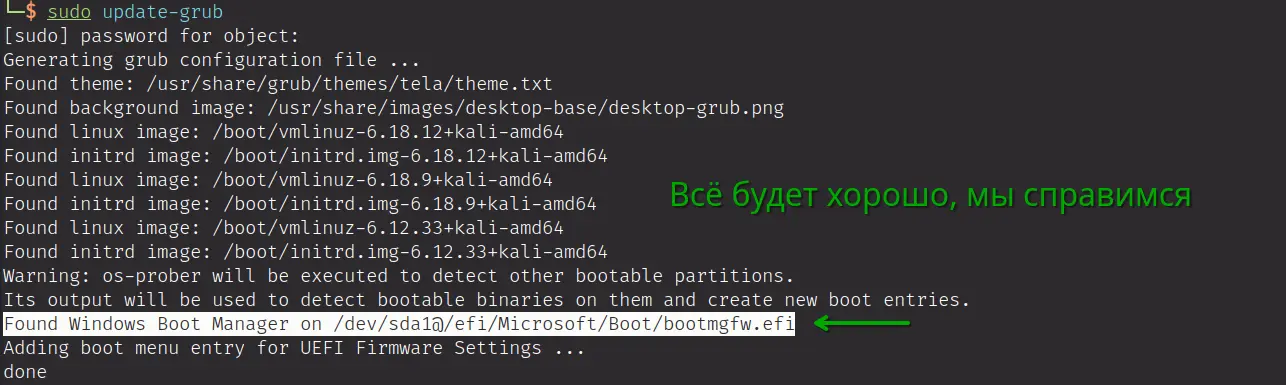
sudo update-grubВ выводе должна появиться строка:
Found Windows Boot Manager on /dev/sda1@/efi/Microsoft/Boot/bootmgfw.efiЭто означает что Windows добавлена в меню загрузки.
Итог
После перезагрузки при старте системы появится меню GRUB с выбором:
- Kali GNU/Linux
- Windows Boot Manager
Настройки BIOS которые должны быть:
Enable VMD controller— выключенSecure Boot— DisabledBoot Option #1— kali (KINGSTON SNV2S1000G)Boot USB Devices First— по желанию (можно выключить если не нужна постоянная загрузка с USB)
Мифы и легенды о восстановлении GRUB
Легенда 1: Восстанавливай тем же образом, которым ставил систему
Частично правда, но не критично.
Логика такая — если ставил Kali 2024.1, восстанавливай Kali 2024.1. На практике это важно только если использовалось:
- LVM или LUKS шифрование разделов
- Нестандартный загрузчик
Для обычного GRUB на ext4 — версия образа не имеет значения.
Легенда 2: Нужна актуальная версия ядра в образе
Миф. Rescue mode вообще не трогает ядро на диске. Он только переписывает файлы загрузчика в EFI-раздел. Ядро берётся с установленного диска, а не с флешки.
Легенда 3: Нужен именно тот же дистрибутив
Миф. GRUB универсален. Восстановить Kali можно через Ubuntu, Debian или Arch образ — результат одинаковый. Главное что на флешке есть grub-install и доступ к shell.
Что реально важно
| Требование | Почему |
|---|---|
Архитектура amd64 = amd64 | Единственное жёсткое требование |
| UEFI-режим загрузки образа | Должен совпадать с режимом установленной системы |
| Поддержка файловой системы диска | ext4, btrfs и т.д. — все современные дистрибутивы умеют |
Вывод: бери любой актуальный Linux образ под рукой с той же архитектурой — восстановишь. Версия, дистрибутив и ядро на флешке роли не играют.
Как правильно ставить две системы
Правильный порядок установки
Всегда сначала Windows, потом Linux.
Windows ведёт себя эгоистично — не знает о других ОС и всегда занимает EFI-раздел под себя. Linux наоборот — при установке видит Windows и сам добавляет её в меню GRUB.
1. Ставишь Windows
2. Ставишь Linux — GRUB сам находит Windows и делает dual boot
Если порядок нарушен (переустановка Windows)
Вариант A — физически отключить Linux диск (мне этот метод больше нравится, защита от windows):
1. Физически отключить Linux диск
2. Поставить Windows
3. Подключить Linux диск обратно
4. Восстановить GRUB (см. инструкцию выше)
Вариант B — не отключая диск (проще, но если windows не протестирован в данной операции, то жопа):
1. Поставить Windows — следить чтобы не отформатировал Linux раздел
2. Зайти в BIOS, выставить загрузку с Linux диска первой
3. Загрузиться в Linux
4. Запустить: sudo update-grub
Вариант B проще, но есть риск что Windows при установке отформатирует не то, что нужно, то есть риск потери целого раздела, а я не знаю, как это отследить.
Моё золотое правило
Один диск — одна система.
При такой схеме можно в любой момент физически вытащить один диск и системы никак не влияют друг на друга, кроме записи в EFI.
Заключение
На этом всё. И зачем тут сплошной текст, и зачем я тут больше всё пытался продублироваться текстом? Вдруг, кому-то, нужны картинки. Картинок не будет. Всё продублировано текстом. Важно уметь читать, и соображать, а не просто, слепо как я раньше делал следовал тупо картинкам. В этом основная моя причина этой записи. Системы меняются, установки тоже, всякие старые туториалы пропадают. А мне нужна большая, огромная, пояснительная бригада. Вдобавок, вдруг кто уже догадался, это всё легко копируется, вставляется в любой AI-агент, и вуаля. Вы получаете ответы на все свои вопросы именно по своей системе и своей проблеме: берёте мой текст, если прям стресс убивает концентрацию, вставляете в AI-агент, поясняете ему всю ситуацию и всю свою проблему, вставляете поэтапно ему сркрины, что делать дальше, он вам выдает инструкции.
Не теряйтесь. Я с вами. Для этого всё и сделано.